Iklan

Jumat, 12 Desember 2014

CARA MEMBUAT SUB MENU PADA MENU UTAMA DI BLOGSPOT

Salam luar biasa…

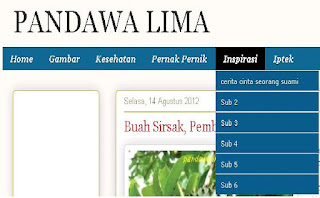
Sekarang banyak sekali informasi tentang cara menambah / membuat sub menu untuk menu utama di internet. Kita bisa dengan mudah mencari informasi tersebut hanya dengan mengetikkan kata tertentu sesuai maksud yang diinginkan pada salah satu mesin pencari (search engine) seperti google.com , maka akan tertera informasi yang kita inginkan.

Berdasarkan pengalaman saya, dari beberapa informasi yang kita maksud, terkadang kurang jelas cara atau langkah-langkah yang mesti dilakukan. Apalagi seperti saya yang masih awam dengan pengetahuan tentang blogger ini. 


Karena itu, saya akan membagi pengalaman saya tentang suatu informasi yaitu cara membuat sub menu pada menu utama di blogspot”.
Sebelumnya, saya sangat berterima kasih kepada Mas Ahmad Rifai (http://blog.ahmadrifai.net/2012/03/membuat-menu-serta-sub-menu-tanpa.html) walaupun kita belum saling mengenal satu sama lain.

Berikut ini langkah-langkah yang harus dilakukan :
  1. Klik Menu Desain 
  1. Pilih Menu Template lalu pilih menu Edit HTML 
  1. Pilih/klik menu Lanjutkan
  1. Pilih/klik menu Expand Template Widget
  1. <div class='main-outer'> atau
    <div id='main-wrapper'> atau <div id='main'>
     
    Cari scrift berikut :


Agar lebih mudah, klik saja F3 pada keyboard lalu pilh salah satu scrift diatas. Berdasarkan pengalaman saya setelah membolak balik informasi di www.google.com maka yang cocok adalah :
div class='main-outer'>.
Bisa jadi beda dengan template yang lain…

Setelah dapat, copas scrift berikut tepat diatas scrift yang dicari tadi : 

<style>
/* -- Menu Horizontal + Sub Menu-- */
#cat-nav {background:#156994;margin:0 15px;padding:0;height:35px;}
#cat-nav a { color:#eee; text-decoration:none; text-shadow: #033148 0px 1px 0px;border-right:1px solid #156994;}
#cat-nav a:hover { color:#fff; }
#cat-nav li:hover { background:#000; }
#cat-nav a span { font-family:Verdana, Geneva, sans-serif; font-size:11px; font-style:normal; font-weight:400; color:#fff; text-shadow:none;}
#cat-nav .nav-description { display:block; }
#cat-nav a:hover span { color:#fff; }
#secnav, #secnav ul { position:relative; z-index:100; margin:0; padding:0; list-style:none; line-height:1; background:#0d5e88; }
#secnav a { font-family:Georgia, "Times New Roman", Times, serif; font-style:italic; font-weight:700; font-size:14px; display:block; z-index:100; padding:0 15px; line-height:35px; text-decoration:none;}
#secnav li { float:left; width: auto; height:35px;}
#secnav li ul  { position: absolute; left: -999em; width: 200px; top:35px}
#secnav li ul li  { height:30px; border-top:1px solid #fff; }
#secnav li ul li a  { font-family:Verdana, Geneva, sans-serif; width:180px; line-height:30px; padding:0 10px; font-size:11px; font-style:normal; font-weight:400; color:#eee; }
#secnav li ul ul  { margin: -30px 0 0 180px; }
#secnav li:hover ul ul, #secnav li:hover ul ul ul, #secnav li.sfhover ul ul, #secnav li.sfhover ul ul ul { left:-999em; }
#secnav li:hover ul, #secnav li li:hover ul, #secnav li li li:hover ul, #secnav li.sfhover ul, #secnav li li.sfhover ul, #secnav li li li.sfhover ul { left: auto; }
#secnav li:hover,#secnav li.hover  { position:static; }
#cat-nav #secnav {width:100%;margin:0 auto;}
</style>
<div id='cat-nav'>
<ul class='fl' id='secnav'>
<li><a href='#'>Beranda</a></li>
<li><a href='#'>Menu 1</a></li>
<li><a href='#'>Menu 2</a>
<ul id='sub-custom-nav'>
<li><a href='#'>Sub Menu2 a</a></li>
<li><a href='#'>Sub Menu2 b</a></li>
</ul>
</li>
<li><a href='#'>Menu3</a>
<ul id='sub-custom-nav'>
<li><a href='#'>Sub Menu3a</a></li>
<li><a href='#'>Sub Menu3b </a></li>
</ul>
</li>
<li><a href='#'>Menu4</a>
<ul id='sub-custom-nav'>
<li><a href='#'>Sub Menu4a</a></li>
<li><a href='#'>Sub Menu4b </a></li>
</ul>
</li>
<li><a href='#'>Menu5</a></li>
</ul>
</div>


PENJELASAN :

7. Setelah itu klik Pratinjau dulu untuk memastikan scrift sudah benar . Lalu simpanlah/save. Dan tutup edit HTML tersebut.

Saran : back up dulu template anda sebelum merubah/menambah scrift diatas, agar bisa dimanfaatkan kembali jika ada masalah dengan penambahan srcritf diatas.

8. Untuk menghilangkan tampilan tampilan dabel dengan Laman Utama, 
Maka ikutilah saran berikut :

  • Masuk ke Menu Laman 
  • Lalu pilih tampilan halaman dengan memilih "jangan tampilkan"
  • Simpan setelan, maka laman utama akan tampil sendiri sesuai dengan scrift yang kita ketikkan tadi.
Blog sudah bisa dipublikasikan...

Semoga sharing yang saya buat ini bisa bermanfaat dan menambah khazanah pengetahuan kita semua.

Rabu, 28 Desember 2011

Download Photoshop Portable CS3

Bagi teman teman yang ingin menggunakan program Photoshop CS3. anda bisa mendownloadnya link di bawah ini http://www.ziddu.com/download/17981900/Adobe.Photoshop.CS3.Lite.rar.html
atu juga bisa klik di sini. Photoshop ini tidak harus diinstal dulu. bisa langsung digunakan.

Membuat Warna Emas dan Warna Khusus Dengan Tinta Silver Metallic

Bagaimana Warna Emas dan Spot Color Dibentuk?

Dengan adanya metallic silver memungkinkan kita membuat berbagai warna khusus yang sebelumnya susah dilakukan menggunakan mesin cetak digital.

Konsep dasarnya adalah mencampur tinta metallic silver dengan warna CMYK yang akhirnya akan menghasilkan warna-warna khusus yang indah sebagai berikut :

Warna emas —-> metallic silver + kuning terang
Warna perunggu —-> metallic silver + coklat
Warna Spot color —-> metallic silver + berbagai warna
Warna Silver —-> warna metallic silver murni


Jadi bisa kita lihat bahwa yang menjadi poin utama atau hal yang paling penting adalah adanya tinta silver jika kita ingin membuat warna-warna khusus.

Anda wajib memahami konsep ini agar ketika memiliki mesin canggih dengan tinta metallic silver anda bisa menggunakannya dan tidak sekedar dikipas-kipasin sales yang ingin mesinnya laku tapi tidak bisa memberi panduan lengkap bagaimana warna itu bisa tercipta dengan baik sehingga produk-produk yang dihasilkan lebih unik.

Sekali lagi, mesin adalah alat yang akan sangat berguna jika kita bisa mengoptimalkannya, akan tidak berguna mesin secanggih apapun jika kita tidak menguasainya dengan baik.

sumber : http://ronitadp.wordpress.com

Kamis, 15 Desember 2011

Cara Aktifkan Webcam

mungkin sering terjadi di antara teman-teman mengalami masalah webcam yang tidak aktif alias tidak bisa digunakan. permasalahan ini biasanya terjadi karena kurang teliti dari teman-teman setelah instal ulang OS.
sebab-sebab tidak berfungsinya webcam adalah :

1. Belum terinstal driver webcamnya. ini bisa diatasi dengan instal driver webcam laptop
tersebut. adapun drivernya biasanya sudah ada pada CD bawaan saat beli laptop baru.
2. Tidak cocok driver yang diinstal. meskipun CD bawaan tetapi tidak memungkinkan pasti
supot
drivernya. ini bisa diatasi dengan mendownload di situs-situs penyedia driver.
3. Hardware webcam sudah rusak. ini bisa diatasi dengan mau tidak mau diperbaiki dahulu atau
di ganti webcamnya.
4. Yang ke 4 ini masalah webcam normal dan sudah succes instal driver tetapi tetap tidak fungsi.
(no device) ini masalah ketelitian. mungkin webcamnya belum di aktifkan. biasa terjadi pada
Axioo Model
Neon CNW. ini coba di atasi dengan menekan tombol Fn dan F10.

Selamat mencoba, semoga artikel ini bisa membantu.

Senin, 26 September 2011

Ukuran Foto

bagi teman teman mungkin ada yang agak merasa bingung atau belum tahu tentang ukuran foto dalam hitungan R. mungkin hanya sering dengan ukuran 3R, 2R, 4R dll. tapi kalau dijadikan centimeter berapa ??? itu yang sering jadi pertanyaan. nah kali ini saya mencoba postingkan macam macam ukuran foto yang mungkin dapat bermanfaat bagi yang sering cetak foto.


DAFTAR UKURAN FOTO

Ukuran dalam cm

2 R = 6 x 9 cm

3 R = 8.9 x 12.7 cm

4 R = 10.2 x 15.2 cm

5 R = 12.7 x 17.8 cm

6 R = 15.2 x 20.3 cm

8 R = 20.3 x 25.4 cm

8 R (Jumbo) = 20.3 x 30.5 cm

10 R = 25.4 x 30.5

12 R = 25.4 x 38.1 cm

14 R = 30x40 cm

14 R Jumbo = 30x45 cm

16 R = 40x50 cm

16 R Jumbo = 40x60 cm

20 R = 50x60 cm

20 R Jumbo = 50x70 cm

24 R =60x90 cm

24 R Jumbo = 60x100 कम


UKURAN MAKSIMAL KERTAS FOTO UNTUK PONSEL KAMERA

Ponsel 0.1 megapixel (352×228)

ukuran teoritis 3 x 2.4 cm ukuran yang mendekati pasfoto 2×3

ponsel 0.3 megapixel (640×480)

ukuran teoritis 5.4 x 4.1 cm ukuran yang mendekati pasfoto 4×6

Ponsel 1.0 megapixel (1.152×864)

ukuran teoritis 9.7 x 7.3 cm ukuran yang mendekati 2 R (6 cmx 9 cm)

Ponsel 1.2 megapixel (1.280×960)

ukuran teoritis 10.8 cm x8.1 cm ukuran yang mendekati 2 R (6 cm x 9 cm)http://www.blogger.com/img/blank.gif
http://www.blogger.com/img/blank.gif
Ponsel 1.3 megapixel (1.280×1.024)

ukuran teoritis 10.8 x 8.7 cm ukuran yang mendekati 2 R (6 cm x 9 cm)
Demikian informasi yang saya berikan tentang daftar ukuran foto, mohon saran dan kritiknya tulis di komentar.

artikel ini saya peroleh dari

selamat belajar

Selasa, 12 Juli 2011

Buat link di blogger

Untuk membuat “klik disini” menggunakan komputer tentulah tidak sulit.Anda cukup mem-blok tulisan yang ingin anda sisipkan hyperlink kemudian enter,dan tulisan “klik disini” sudah tercipta.Nantinya setiap orang yang meng-klik tulisan tersebut akan diarahkan menuju suatu situs atau halaman web.

Tapi bagaimana jika anda seorang Blogger Mobile seperti saya..??.Tentunya tidak mungkin sama,menggunakan sebuah komputer dengan menggunakan sebuah HP.Dibutuhkan penulisan teks HTML secara manual dalam posting ke blog yang nantinya secara otomatis menjadi hyperlink seperti halnya menggunakan komputer.

Nah..berikut cara membuat “klik disini” menggunakan HP anda:-) dan ini berlaku untuk posting di semua blog

1. Ketik kotak HTML pada saat akan mem-posting tulisan.Jika tidak ada..,mengetiklah posting seperti biasanya.

2. Sisipkan kode HTML berikut pada tulisan yang ingin anda arahkan ke halaman web lain.

< a href=”http://alamat web yang akan diarahkan” >klik disini < /a >

Contoh :

< a href=”http://gustidana.wordpress.com” >klik disini < /a >

Maka hasilnya akan seperti ini :

klik di sini

3. Lanjutkan menulis posting,dan jika sudah selesai tekan “publish”

4. Lihat hasil tulisan pada posting blog anda.

Nah..mudah bukan..??.:-)Selamat mencoba;-)

copy dari http://bloggermobile.wordpress.com/2008/11/21/tips-dan-cara-membuat-klik-disini-secara-manual/

Minggu, 14 Februari 2010

Mempercepat buka start menu

Biasannya komputer yang setelah selesai di instal ulang atau komputer baru sistemnya kembali seperti semula mengikuti program bawaan windowsnnya. dari bawaan windowsnnya untuk buka start menu masih lambat, krena menu show delay nya menggunakan 400. dan dengan 400 itu pasti akan memperlambat buka start menu.
untuk mempercepat buka start menu harus diubah menu show delay nya dahulu menjadi Nol "0".
carannya bisa ikuti petunjuk di bawah ini

pertama : buka run lalu ketik regedit pada kotak run tersebur kemudian OK
kedua : Pada kotak registry editor klik ( HKEY-CURRENT-USER ) lalu klik control panel, lalu klik lagi Desktop.
kemudian cari tulisan menu show delay seperti pada gambar di bawah ini


ketiga restart komputer anda,,, rasakan bedannya..
moga manfaat....sampai jumpa lain posting.....

Sabtu, 13 Februari 2010

Cara matikan auto run

Sampai ketemu lagi teman2,, udah beberapa bulan ini saya lagi pasif gak posting. Mungkin ini yang pertama kalinya saya posting di tahun 2010 ini.
Dalam posting kali ini saya masih akan membahas masalah otak atik computer. Yang mana pembahasannya tentang cara mematikan auto run atau sering juga disebut auto play pada computer. Mungkin teman2 sedikit bertannya kenapa ko pake dimatikan segala auto runnya.
Nah tujuan dari mematikan auto run salah satunnya yang saya tahu untuk pencegahan virus yang aktif saat flasdis menancap pada computer. Emang gak semua virus langsung terdeteksi sebelum di klik file nya. Tapi demi antisipasi apa salahnnya sedia payung sebelum hujan. Kalo computer sudah terinfeksi virus yang berbahaya siapa juga yang repot…..( mana ku tahu )………??????

Caranya yang pertama
Klik start lalu klik run ,, lalu ketik regedit pada kotak run kemudian OK.
Setelah itu akan keluar kotak registry editor.


Cara kedua
Pada kotak registry editor klik ( HKEY-CURRENT-USER ) lalu klik lagi Software klik lagi Microsoft , klik lagi windows , klik lagi CurrentVerssion , kliklagi Policies , klik lagi ekplorer.
Nah kalo sudah akan keluar kotak menu seperti pada gambar ini , lalu klik 2x dan ganti menjadi ff lalu OK.


Cara ketiga
Klik HKEY-USERS kemudian lakukan klik seperti cara kedua tadi sama persis.
Cara keempat
Restart Computer Anda

Selamat mencoba, semoga berhasil……..
Kalau masih merasa kesusahan silahkan tinggalkan komen .
Wassalam

Sabtu, 01 Agustus 2009

AGAR BLOG TERKENAL

Saat ini aktivitas nge-blog sudah menjadi kebutuhan bagi sebagian orang. kalo membaca sejarahnya blog sih, dulunya untuk menuangkan uneg-uneg dari pemilik blog, apa aja! Ya, semacam buku diary online yang bisa dibaca siapa saja. Dulu ketika masih era web statis (web 1, ya istilahnya?), dimana pengunjung tidak bisa berkomentar atas tulisan-tulisan yang dibuat pemilik situs (blog), maka aktivitas nge-blog tidak begitu ramai.
Tetapi seiring dengan kemajuan teknologi, era web dinamis (web.2 ya?), aktivitas nge-blog jadi semakin asyik, karena tiap pengunjung di era baru ini bisa menuliskan apa aja tentang artikel atau bahkan pemilik blog sendiri, (entah akhirnya diapprove atau didelete oleh pemilik blog, yang jelas setelah mengeluarkan uneg2 plong rasanya!)
Nah, karena penulis dan pembaca bisa langsung interaktif maka, saat ini aktivitas ngeblog bisa dijadikan untuk berbagai macam kepentingan. Salah satunya adalah untuk menjadikan blog terkenal (tepatnya pemilik blog yang terkenal!!). oleh karena itu muncullah berbagai cara untuk menarik perhatian penyelancar internet! secara umum ada dua cara: pertama dengan menggunakan trik-2 tertentu agar mesin pelacak kayak google dan sejenisnya bisa dengan cepat memindai blog tertentu. Kedua, dan ini yang agak berat, mengandalkan konten (isi) dari blog yang berkualitas.
Karena poin kedua itu yang paling banyak mengundang orang untuk membaca suatu blog, maka berbagai cara digunakan oleh seseorang agar blognya bisa dianggap berkualitas, indikasinya mudah.. seberapa banyak orang mengunjungi, dan yang paling penting adalah orang mau berkomentar terhadap apa yang dia postingkan!
untuk meraih popularitas ini juga ada dua cara:
1. Cara Cepat (Shortcuts) dan Mudah:
Prinsip dasar dari cara ini adalah seperti kata pepatah kuno: “Jika kamu ingin (cepat) terkenal, kencingi saja sumur zam-zam!” dijamin deh banyak orang yang komen plus bogem mentah bisa mendarat dijidat anda! Tapi suer! ada orang yang memang suka dengan cara-cara ini, juga di internet orang-orang model begini buuuuannyaaaak sekali diinternet! cuma tentu saja bukan ngencingin sumur zam-zam.
Lantas bagaimana caranya kalo di internet?
Gampang, caranya anda cuku jadi seorang “watcher” atau pengamat yang baik. apa yang diamati? Ya tentu saja hal-hal yang bisa mengundang perhatian orang lain!
Misalnya?
Coba liat betapa banyak komunitas-komunitas yang paling banyak anggotanya diinternet, maksudnya liat juga aktivitas onlinenya? caranya? jika komunitas itu punya website resmi atau mailing-list (bisa tidak resmi) dan banyak anggotanya nah pantas anda untuk ikut dan bergabung disana. Terus amati isu apa yang menjadi topik hangat disana! Siapa tokoh-tokohnya! Perhatikan komentar-komentar tokoh mereka! Nah yang tidak kalah penting adalah apa yang membuat mereka tidak senang! Kalau data ini sudah anda kantongi maka mudah sekali anda untuk meneruskan pada langkah berikutnya. Apa itu?
Ini bagian yang penting, cobalah anda angkat sebuah isu yang sensistif bagi komunitas tertentu, posting di-blog anda! Anda bisa berlagak seolah-olah anda seorang pahlawan di bidang tertentu, misalnya kalo yang ingin anda tarik perhatiannya adalah aktivis islam saingan anda: cukup anda mengatakan bahwa anda mencoba untuk menjadi pembela syariat islam yang baik sehingga anda berhak menghakimi pendapat orang lain! Atau kalo yang ingin anda singgung adalah kelompok vegeratian, katakan kalo mereka itu cuman orang-orang yang menyiksa diri di dunia, sampaikan fakta bahwa banyak orang-orang yang non-vegetarian juga bisa hidup sehat dan panjang umur dst..
Langkah terakhir, dan ini jangan lupa, promosikan setiap postingan anda yang terbaru di mailinglist atau website (kalo ada fasilitas komentar, dll) dari kelompok yang ingin anda tuju. Pasti dijamin deh rating dari blog anda akan meningkat denga drastis!
Nggak percaya? Ya silahkan coba!
Tapi sejak awal saya katakan bahwa saya tidak bertanggung jawab atas hal yang akan menimpa anda!
2. Cara Lambat namun Bermutu!
Cara ini adalah susah, dan tdak begitu diminati oleh banyak orang. Karena hal in membutuhkan keahlian anda dalam menganalisa suatu masalah dengan baik dan yang lebih penting hal yang anda posting bermanfaat bagi orang lain!
Carilah hal-hal yang sangat bermanfaat bagi kehidupan orang lain, tulislah pendapat anda dengan baik dan disertai data-data yang cukup valid dan sahih.
Anda harus banyak belajar dan membaca berbagai macam literatur dan belajar menulis yang baik!
Anda juga harus banyak riset diinternet, apa saja yang banyak dicari orang. Kalo anda bikin blog di wordpress, pelajari statistik kunjungan blog anda, pelajari juga apa yang membuat orang ‘kesasar’ ke blog anda ketika mereka mengetik di mesin pencari, dst.dst…
terakhir anda harus banyak berdoa agar apa yang anda tulis memang benar-2 bermanfaat!

Kamis, 30 Juli 2009

Pasang Kalender Pada Blog

Terkadang mungkin anda jenuh dengan blog anda sendiri, jenuh karena isi atau tampilan hanya itu itu saja. Keinginan untuk memiliki blog yang indah mungkin sempat terlintas dalam benak anda. Mungkin dari segi tampilan anda sudah ganti sedemikian rupa. Karena tampilan blog memang sudah umum. Tetapi kompone-komponen yang terpajang dala blog anda mungkin belum. Seperti kalender, jam, link terkait, foto2, translate, berita terbaru, dll.
Disini saya akan menyampaikan tentang salah satu yang barusan saya sebut di atas, yaitu cara pasang kalender pada blog.
Ko hanya itu mas ..???. ya memang hanya pasang kalender saja yang saya sampaikan, karena yang lainnya tidak dalam artikel ini. Mungkin lain waktu akan saya berikan cara caranya.
Disini kita fokuskan dahulu tentang cara pasang kalender saja.
Adapun cara-caranya yaitu :
Pertama : Silahkan anda masuk pada http://www.free-blog-content.com, atau < a href=”http://free-blog-content.com” >klik disini < /a >
Kedua : Pilih kategori bentuk kalender yang anda sukai
Ketiga : silahkan Copy script / kode yang diberikan di bawah kalender tersebut lalu Paste pada notepad. Caranya buka star menu lalu accessories lalu pilih notepad tersebut. Dan silahkan paste pada notepad yang tadi.
Keempat : lakukan pemasangan pada blog anda dengan cara klik tempelate pada blog anda lalu pilih edit HTML dan copy script/kode yang di notepad tadi dan paste pada tempat yang anda inginkan, bisa di sinebar atau dimana yang anda suka.
Kelima : klik tombol simpan perubahan tempelate

Setelah itu lihat perubahan pada blog anda. Indahkan ...???

INFO : sebelum anda melakukan cara yang ke empat tadi. Copy dahulu semua kode HTMl lalu paste pada program notepad kemudian save. Ini di maksudkan untuk berjaga-jaga apabila terjadi kesalahan dalam proses editting template, sobat masih mempunyai data untuk mengembalikannya ke semula.

Mungkin sekian dulu dari saya, banyak kekurangan mohon maaf. Semoga bermanfaat bagi anda dan para blogger lainnya.

SELAMAT MENCOBA

Senin, 27 Juli 2009

Tentang Linux

Anda ingin tau tentang seputar linuk.....???
Linux atau GNU/Linux adalah sistem operasi bebas yang sangat populer. Istilah Linux atau GNU/Linux (GNU) juga digunakan bagi merujuk kepada keseluruhan edaran Linux (Linux distribution), yang selalunya disertakan program-program lain selain Sistem Pengoperasian. Contoh-contoh program adalah seperti Server Web, Bahasa Pengaturcaraan, Basis Data, Persekitaran Desktop (Desktop environment) (seperti GNOME dan KDE), dan suite kantor (office suite) seperti OpenOffice.org. Edaran-edaran Linux telah mengalami pertumbuhan yang pesat dari segi kepopuleran, sehingga lebih populer dari versi UNIX yang propritari (proprietary) dan mula menandingi dominasi Microsoft Windows dalam beberapa kasus.

Linux menyokong banyak Perkakasan Komputer, dan telah diguna di dalam berbagai peralatan dari Komputer pribadi sampai Superkomputer dan Sistem Benam (Embedded System) (seperti Telefon Mudahalih dan Perekam Video pribadi Tivo).

Pada mulanya, ia dibuat dan digunakan oleh peminatnya saja. Kini Linux telah mendapat sokongan dari perusahaan besar seperti IBM, dan Hewlett-Packarddan perusahaan besar lain. Para penganalisa menujukan kejayaannya ini disebabkan karena Linus tidak bergantung kepada vendor (vendor-independence), biaya perkakasan yang rendah, dan kepantasannya berbanding versi UNIX proprietari, serta faktor keselamatan dan kestabilannya berbanding dengan Microsoft Windows. Ciri-ciri ini juga menjadi bukti atas keunggulan model pembangunan sumber terbuka.

Sejarah
Kernel Linux pada mulanya ditulis sebagai hobi oleh pelajar universitas Finland Linus Torvalds yang belajar di Universitas Helsinki, untuk membuat kernel Minix yang bebas dan dapat sunting. (Minix adalah projek pelajaran menyerupai UNIX direka untuk mudah dan bukannya untuk kegunaan perniagaan.) Versi 0.01 dikeluarkan ke Internet pada September 1991, Versi 0.02 pada 5 Oktober 1991. [1]

Berikutnya, beribu-ribu penulis program sukarelawan seluruh dunia telah menyertai projek ini.
Sejarah sistem pengoperasian berdasarkan Linux berkaitan arat dengan projek GNU, projek program bebas terkenal diketuai oleh Richard Stallman. Projek GNU bermula pada 1983 untuk membuat sistem pengoperasian seperti Unix lengkap — kompiler, utiliti aplikasi, utiliti pembangunan dan seterusnya — dikarang sepenuhnya dengan Program Bebas. Pada 1991, apabila versi pertama kerangka Linux ditulis, projek GNU project telah menghasilkan hampir kesemua komponen sistem ini — kecuali kernel. Torvalds dan pembangun kernel seperti Linux menyesuaikan kernel mereka supaya dapat berfungsi dengan komponen GNU, dan seterusnya mengeluarkan Sistem Pengoperasian yang cukup berfungsi. Oleh itu, Linux melengkapkan ruang terakhir dalam rancangan GNU.

Walaupun kernel Linux dilisensikan di bawah GNU General Public License, ia bukannya sebesar dari projek GNU.
Tux, seekor Penguin, merupakan logo dan maskot bagi Linux. Linux adalah tandaniaga (SN: 1916230) yang dimiliki oleh Linus Torvalds. Linux terdaftar sebagai "Program sistem pengoperasian komputer bagi penggunaan komputer dan operasi". Tandaniaga ini diletak setelah berlaku suatu kejadian di mana seorang pemalsu bernama William R Della Croce Jr mula menghantar surat kepada para pengedar Linux yang megklaim tandaniaga Linux adalah kepunyaannya serta meminta royalti sebanyak 10% dari mereka. Para pengedar Linux mulai mendorong agar tandaniaga yang asal diberi kepada Linus Torvalds. Perlisensian tandaniaga Linux sekarang dikendali oleh Linux Mark Institute.

Distribusi Linux
Lihat juga Distribusi Linux
Terdapat banyak edaran atau distribusi Linux (lebih dikenali sebagai Distro), yang dibuat oleh individu, grup, dan lembaga lain. Masing masingnya mungkin disertakan dengan program sistem dan program aplikasi tambahan, di samping menyertakan suatu program yang memasang keseluruhan sistem dalam komputer baru.

Inti bagi setiap edaran Linux adalah Kernel Linux, koleksi program dari projek GNU (atau projek lain), shell, dan aturcara utiliti seperti pustaka (libraries), Kompiler, dan Pengedit (editor). Kebanyakan sistem juga menyertakan aturcara dan utiliti yang bukan-GNU, bagaimanapun utiliti tersebut dapat diasingkan dan masih menyediakan sistem ala-Unix. Beberapa contoh adalah aturcara dan utiliti dari BSD dan Sistem Tetingkap-X (X-Window System). X menyediakan Antaramuka Grafik (GUI) yang asas bagi sistem Linux.

Aplikasi Sistem Pengoperasian berdasarkan Linux
Pengguna Linux, yang secara tradisinya perlu memasang dan melakukan konfigurasi terhadap sistem sendiri, lebih cenderung mengerti teknologi dibanding pengguna Microsoft Windows atau Mac OS. Mereka sering disebut "hacker" atau "geek". Namun stereotipe ini semakin berkurang dengan peningkatan sifat ramah-pengguna dan makin luasnya pengguna edaran Linux. Linux telah membuat pencapaian yang agak baik dalam pasaran komputer server dan komputer tujuan khusus. Contohnya, mesin render gambar, dan servis web. Linux juga mulai populer dalam pasaran komputer "desktop".

Linux merupakan asas kepada kombinasi program-server LAMP, kependekan dari Linux, Apache, MySQL, Perl/PHP,Python. LAMP telah mencapai kepopuleran yang luas di kalangan pembangun Web.

Linux juga sering digunakan sebagai Sistem Pengoperasian Benam. Biaya Linux yang murah memungkinkan penggunaannya dalam peralatan seperti Simputer, yaitu komputer biaya rendah yang disasarkan pada penduduk berpendapatan rendah di Negara-negara Membangun.

Dengan Persekitaran Desktop seperti KDE dan GNOME, Linux menawarkan Antarmuka Pengguna yang lebih menyerupai Apple Macintosh atau Microsoft Windows dari Antarmuka Baris Arahan seperti Unix. Justru itu, lebih banyak program grafik dapat didapati pada Linux, yang menawarkan berbagai fungsi yang ada pada utiliti komersil.

Pasaran serta dapatpakai
Linux yang pada awalnya hanya merupakan sistem pengoperasian yang digunakan oleh peminat komputer, telah menjadi sistem yang lebih Ramah-pengguna, dengan antaramuka grafik yang berbagai macam aplikasi yang lebih mirip sistem pengoperasian konsumer lain, dari baris arahan Unix. Namun kesan ini telah menimbulkan kritikan ramai, termasuk dari penyokong Linux. Mereka berpendapat bahwa Linux dan projek program bebas masih belum mencapai faktor ke'dapatpakai'an yang memuaskan. Persoalan tentang ke'dapatpakai'an Linux berbanding Windows atau Macintosh masih menjadi isu perdebatan yang hangat. Pasaran Linux dalam komputer "desktop" masih agak kecil tapi semakin berkembang. Menurut Lembaga Penyelidikan Pasaran IDC, besar pasaran bagi Linux pada tahun 2002 adalah 25% bagi pasaran server, dan 2.8% bagi pasaran Komputer pribadi.

Bagi mereka yang hanya biasa menggunakan Windows atau Macintosh, Linux mungkin kelihatan lebih sukar disebabkan perbedaan dalam melakukan berbagai kerja komputer. Dan lagi, lebih mudah untuk mencari sokongan teknis bagi Windows atau Mac OS dibandingkan Linux. Tambahan lagi, secara lazimnya pengguna perlu menukar program yang sering digunakan, disebabkan program tersebut tidak didapati dalam Linux (atau pilihan yang agak terbatas, terutamanya permainan komputer). Faktor lain adalah sifat ragu-ragu pengguna yang merasa susah untuk melepaskan sistem pengoperasian mereka (banyak pengguna masih menggunakan versi Windows yang lama). Selain itu, kebanyakan komputer didatangkan dengan Windows sedia dipasang (preinstalled). Faktor-faktor ini menyebabkan perkembangan Linux yang agak lambat.

Walau bagaimanapun, kelebihan Linux seperti biaya rendah, sekuritas yang lebih aman, dan tidak bergantung pada vendor, telah menggalakkan penggunaan yang meluas di kalangan koperasi dan kerajaan. Dalam situasi ini, halangan yang disebut di atas dapat dikurangkan karena hanya aplikasi/utiliti yang terbatas digunakan, serta kerja pentadbiran komputer (administration) dikendalikan oleh sekumpulan pekerja pakar IT yang sedikit.

Terdapat berbagai kajian yang dilakukan terbatas biaya serta ke'dapatpakai'an Linux. Relevantive, (sebuah lembaga berpusat di Berlin, yang mengkhusus dalam rundingan lembaga tentang ke'dapatpakai'an program, serta servis web), telah membuat kesimpulan bahawa ke'dapatpakai'an Linux bagi pekerjaan dengan komputer "desktop" adalah hampir sama dengan Windows XP. Bagaimanapun, kajian oleh IDC (yang dibiayai oleh Microsoft) mengklaim bahwa Linux mempunyai biaya pemilikan (Total Cost of Ownership) yang lebih tinggi berbanding Windows.

Linux juga sering dikritik karena jadwal pembangunannya yang tidak dapat diduga. Secara langsung, menyebabkan pengguna Enterprise kurang selesa dengan Linux dibanding sistem pengoperasian lain (Sumber:Marcinkowski, 2003). Pilihan yang banyak dalam edaran Linux juga dikatakan mengelirukan konsumer, dan vendor program.
[sunting]

Instalasi
Proses pemasangan yang sukar sering-kali menjadi penghalang bagi pengguna baru, namun proses ini sekarang menjadi lebih mudah akhir akhir ini. Dengan penerimaan Linux oleh beberapa pengeluar PC (Komputer pribadi) terbesar, komputer yang disedia-pasang dengan edaran Linux dapat didapati. Ada juga edaran Linux yang dimana Linux di-boot secara terus dari Live CD tanpa perlu memasangnya ke dalam Hard Disk. Contoh-contoh edaran Linux berbentuk Live CD adalah Knoppix/Gnoppix dan Gentoo. Gambar ISO bagi CD untuk edaran Linux tersebut biasanya dapat dimuat turun dari Internet, ditulis ke CD, dan selanjutnya membootkan CD tersebut.
[sunting]

Konfigurasi
Konfigurasi bagi kebanyakan setting Linux seringkali perlu dilakukan menerusi penyuntingan berkas teks dalam direktori /etc. Terdapat juga utiliti seperti Linuxconf dan GNOME System Tools yang bertujuan memudahkan kerja ini dengan menyediakan antaramuka grafik. Namun baris arahan merupakan cara paling lazim digunakan.

Dukungan
Dukungan bagi Linux biasanya didapatkan menerusi peer(dalam konteks ini bermaksud rakan dalam talian) - pengguna Linux lain di dalam forum internet, newsgroup dan senarai mel. Kumpulan Pengguna Linux (LUG, Linux User Group) telah didirikan di sulurh dunia untuk membantu pengguna lokal, pengguna baru, dan pengguna berpengalaman. Bantuan termasuk pemasangan, penggunaan, penyelenggaraan serta menggalakkan perkembangan sistem Linux.

Pembekalan komersil bagi edaran Linux secara umumnya mengamalkan model perniagaan dengan menyediakan sokongan. Sokongan partai ketiga juga sudah tersedia

Skala Usaha Pembangunan Linux
Sebuah studi (More Than a Gigabuck: Estimating GNU/Linux's Size [2]) Terhadap Red Hat Linux 7.1 menemukan bahwa edaran ini berisi 30 juta baris kode source (‘’source lines of code (SLOC)’’). Menggunakan model biaya COCOMO studi ini menunjukan bahwa edaran ini memerlukan waktu pengembangan sebanyak 8000 tahun, apabila software ini di kembangkan dengan cara proprietasi konvensional. Dan akan memakan sekitar 1.08 miliar dolar (dolar tahun 2000) untuk di kembangkan di Amerika Serikat.

Mayoritas dari kode (71%) ditulis dalam C, namun banyak bahasa lain digunakan, termasuk C++ shell scripts, Lisp, assembly language, Perl, Fortran dan Python.
Sekitar setengah dari kodenya di lisensikan di bawah GPL.
Kernel Linux kernel mengandung 2.4 juta baris kode, atau sekitar 8% dari total, Menunjukan bahwa mayoritas dari edaran Linux terdiri dari kode yang tidak terkandung dalam Kernel Linux.
[sunting]

"GNU/Linux"
Lihat Kontroversi Penamaan GNU/Linux
Disebabkan utiliti-utiliti dari projek sistem pengoperasian bebas GNU - tanpa ini sistem Linux tidak akan menyerupai sistem Unix dalam perspektif pengguna - Richard Stallman dari GNU/FSF memohon agar kombinasi sistem (projek GNU dan kernel Linux), disebut sebagai "GNU/Linux". Pengguna edaran Linux dari projek Debian lebih cenderung menggunakan nama tersebut. Kebanyakan pengguna lebih mudah menggunakan istilah "Linux".

Tindakan Undang-undang (Litigasi)
Artikel utama: SCO Vs IBM Pada bulan Mac 2003, Kumpulan SCO (SCOG - SCO Group) telah mengeluarkan saman terbatasap IBM yang mengklaim bahwa IBM telah memasukkan sebesar dari bahan intelektual milik SCOG ke dalam kernel Linux, di mana ia merupakan pelanggaran terbatasap lisensi IBM untuk menggunakan UNIX. Lisensi tersebut dikatakan dipegang oleh Kumpulan SCO. Tambahan lagi, Kumpulan SCO juga telah mengirim surat kepada beberapa lembaga dan memberi amaran tentang penggunaan Linux tanpa lisensi dari kumpulan SCO akan menerima tindakan dari mereka. Kumpulan SCO juga mengeluarkan pernyataan pada media massa yang mereka akan menyaman pengguna Linux selanjutnya. Kontroversi ini telah mencetus beberapa kecaman oleh Kumpulan SCO terbatasap Novell, DaimlerChrysler, dan AutoZone, selain saman balik oleh Red Hat dan pihak lain terbatasap SCOG.
ferry
Sumber : www.komputerlab.blogspot.com
Jumat, 17 Juli 2009

Cara buat password excel


mungkin anda pernah merasa tidak aman dengan data keuangan anda, jika anda adalah sedbagai seorang financial. biasanya data keuangan di buat melalui excel.
agar data anda aman dan tidak dapat di ubah ubah dengan tangan tangn yang tidak bertanggung jawab, anda dapat mempasword data anda.
caranya gampang banget ko.

pertama save as, dan dalam save as anda klik tool


setelah itu klik general option


lalu masukkan pasword yang anda inginkan. semua harus di isi,
selanjutnya ikuti perintah yang ada.

semoga bermanfaat.

Rabu, 08 Juli 2009

Instal XP tanpa aktivasi

Instal Windows XP Tanpa Aktivasi
Sebelumnya mohon maaf jika mungkin anda pernah menemukan artikel yang sama seperti ini. Karena artikel ini saya dapatkan dari seseorang teman kuliah saya. Saya tertarik untuk menerbitkan artikel ini, karena menurut saya artikel ini bias sangat bermanfaat bagi para pemula yang menggunakan windows XP.

Khususnya untuk kepentingan install ulang XP pada computer anda. Mungkin akan sangat merepotkan para pengguna windows XP jika harus selalu melakukan aktifasi.
Maka dari itu kami sedikit berbagi tips untuk malakukan install ulang windows XP tanpa harus melakukan aktifasi.

Menyiasati pengguna Windows XP untuk melakukan aktivasi Windows ke situs Microsoft dalam waktu 30 hari


Perbedaan mencolok yang paling dirasakan pengguna yang baru bermigrasi ke Windows XP adalah ditambahkannya Windows Product Activation atau WPA. Program ini akan memaksa penggunanya untuk melakukan aktivasi Windows ke situs Microsoft dalam waktu 30 hari.
Jika dalam waktu yang telah ditentukan Anda sebagai pengguna belum juga melakukan aktivasi, Windows Anda akan terkunci dan baru dapat digunakan kembali setelah Anda mengaktifkannya.

Aturan yang sama juga mulai diterapkan pada berbagai software baru yang beredar belakangan ini. Kita ambil contoh produk anti virus dari Symantec, Norton AntiVirus 2004. Peranti lunak ini juga telah menerapkan aktivasi sebelum Anda bisa menggunakannya secara penuh. Pilihan aktivasi yang umum diberikan adalah melalui Internet atau melalui telepon.

Melihat tren aktivasi ini, mungkin Anda bertanya-tanya, untuk apa sebenarnya aktivasi software? Ide dibelakang pembuatan aktivasi ini adalah untuk mengurangi pembajakan software. Dengan adanya aktivasi, pengembang software dapat memastikan bahwa produk yang digunakan user sesuai dengan lisensi yang dibelinya. Misalkan seorang pengguna memiliki lisensi Windows XP untuk satu user, pengguna tersebut kemudian mengaktifkan Windows-nya. Jika ia memiliki komputer lain dan ingin menginstal Windows yang sama tanpa membeli lisensi tambahan, maka Windows pada komputer yang kedua tidak akan bisa digunakan lebih dari 30 hari. Penyebabnya, Windows tidak dapat diaktivasi karena masalah lisensi.

Meskipun penerapan Product Activation ini dijadikan solusi bagi para pengembang program, namun cara ini bisa menjadi batu sandungan bagi pemilik lisensi resmi. Mengapa? Karena, jika pemilik komputer tersebut melakukan instal ulang sistem operasi setelah melakukan aktivasi, ia tidak dapat lagi mengaktifkan Windows untuk keduakalinya. Tapi, jangan marah dan kecewa dulu dengan masalah tersebut. PCplus punya solusinya! Ikuti langkah berikut sebelum Anda menginstal ulang Windows.


1. Klik [Start]>[All Programs]>[Accessories]>[Windows Explorer].
2. Buatlah sebuah folder baru, misalnya dengan nama backup pada drive D.
3. Masuklah ke folder C:WINDOWSsystem32. Jika Anda menginstal Windows pada drive lain, Anda dapat menyesuaikannya dengan drive yang Anda gunakan.
4. Pada bagian kanan window akan muncul sebuah informasi yang menyatakan bahwa file yang ada pada folder tersebut pada kondisi hidden. Klik hyperlink [Show the contents of this folder] untuk menampilkan isi dari folder system32.
5. Setelah folder system32 terbuka, carilah file bernama wpa.dbl.
6. Copy file wpa.dbl tersebut ke folder yang sebelumnya telah Anda buat (D: ackup),


Jika Anda telah melakukan langkah-langkah di atas, sekaranglah saatnya Anda menginstal ulang Windows XP. Anda dapat memformat harddisk dan melakukan “Fresh Install� dengan aman. Setelah Windows baru terinstal di komputer Anda:


1. Restart komputer dan tekan tombol [F8] pada keyboard sesaat sebelum komputer masuk ke sistem operasi Windows.
2. Pilih [Safe Mode] untuk masuk ke mode “aman�.
3. Pada Safe mode, jalankan kembali Windows Explorer.
4. Masuklah ke folder di mana Anda menyimpan file backup wpa.dbl, kemudian copy-kan kembali file tersebut ke folder C:WINDOWSsystem32.
5. Ketika file wpa.dbl Anda paste, akan muncul informasi bahwa file tersebut telah tersedia pada folder system32. Klik [Yes] untuk melakukan overwrite.
6. Langkah terakhir, restart Windows dan lihat, Windows XP tidak lagi meminta aktivasi!

Kamis, 02 Juli 2009

agar seo maksimal

Memaksimalkan SEO

Untuk menghasilkan uang dengan blog, tentu saja Anda harus mempunyai blog. Sebenarnya, ketika Anda membuat blog Anda sudah bisa memaksimalkan cara pembuatannya untuk SEO. Bagaimana caranya?

Kita mulai dari awal saja ya. Kita akan membuat blog terlebih dahulu. Silakan kunjungi http://www.blogger.com/http://www.blogger.com/ . Buatlah akun dan blog Anda.
Sebelum membuat sebuah blog Anda sudah harus mempunyai topik tertentu. Ini disebut niche. Ada banyak cara mendapatkan topik niche Tapi untuk saat ini Anda tentukan satu topik saja dulu.

Sebelum berbicara lebih jauh tentang bagaimana cara blog menghasilkan uang, mari kita lihat dulu cara set up blog yang optimal. Saya akan membuat sebuah blog baru untuk Anda, harap Anda perhatikan tahap-tahapannya bagaimana membuat blog yang optimal untuk SEO.

Di situs blogger.com tadi pilih Create Account Catatan : sebenarnya di situs ini terdapat perintah dalam bahasa Indonesia, tapi untuk contoh ini saya menggunakan yang berbahasa Inggris. Pilihlah sebuah nama untuk blog Anda ini. Coba gunakan keyword Anda sebagai nama blog dan alamat URL nya (gunakan huruf kapital untuk nama blog, dan huruf kecil saja untuk alamat URL nya).

Misalnya blog baru Anda ini diberi nama "Cari Uang Online bagi Pemula" dengan menggunakan alamat "http://cariuangonline.blogspot.com"
Ketika dicek ternyata alamat ini sudah ada yang pakai (not available). Maka Anda dapat mencoba menggunakan garis datar (dash) pada alamat tersebut sehingga menjadi "http://cari-uang-online.blogspot.com" Perhatikan bahwa penggunaan garis datar tetap mempertahankan keyword Anda.

Cek lagi. Kalau ternyata alamat ini sudah ada yang pakai juga maka cobalah menambahkan kata yang lain pada alamat tersebut yang penting tetap pertahankan keyword Anda pada alamat. Misalnya menjadi http://cari-uang-online-pemula.blogspot.com/http://cari-uang-online-pemula.blogspot.com/"
Sewaktu dicek ternyata alamat ini tersedia. Perhatikan bahwa keyword untuk topik ini tetap di pertahankan dan masih relevan dengan judul/nama blog Anda. Catatan: makin popular (makin niche) suatu topik maka makin sulit mendapatkan alamat yang sesuai dengan keywordnya. Catatan lagi: penting untuk tetap mempertahankan keyword Anda pada judul/nama blog dan alamt URL nya, karena ini akan sangat sangat membantu untuk mendapatkan index dan menempati ranking tinggi di search engine.
Selanjutnya, isilah bagian word verification dan tekan Continue.
Selanjutnya Anda diminta untuk memilih template. Ada banyak template yang disediakan, tapi pilihlah saja template Minima (template ini adalah pilihan pertama dan biasanya secara default sudah terpilih). Secara tampilan template ini sudah profesional. Saya sering sekali menggunakan template ini. Artikel ini Anda baca di blog yang menggunakan template tersebut.
Continue untuk memilih template ini. Selanjutnya Anda masuk ke halaman yang berisi tulisan "Your Blog has been created" . Ya, blog Anda sudah jadi! Tekan "Start Posting" untuk mulai mengisi blog Anda.
Sebelum melakukan posting, masuklah ke bagian "Setting" dan kita akan lakukan beberapa penyesuaian.
Isilah di bagian Description. Pastikan Anda menggunakan keyword Anda minimal satu kali, lebih baik lagi kalau dua kali, di bagian Description ini. Misalnya : Cari Uang dengan Blog untuk Pemula Bagaimana Cara Menghasilkan Uang Online Cara Mudah Cari Uang Perhatkan bahwa kita menggunakan keyword Cari Uang, Blog, Online, Cari Uang Online. Penggunaan tanda pipa ("|") tidak akan mempengaruhi search engine. Jadi bisa dibaca "Cari uang dengan blog dan bagaimana cara menghasilkan uang online dan bikin uang online". Setelah selesai di bagian ini, gulung layar ke bawah dan tekan "save setting". Jangan mengubah pilihan Yes/No pada kotak lainnya. Biar saja seperti adanya.
Pilih "Publishing" tab. Pilih "Yes" di bagian "Notify Webogs.com" (default-nya "No") kemudian tekan "Save Setting". Ini akan memungkinkan 'dunia luar' jadi tahu setiap kali Anda mem-posting sesuatu pada blog Anda tersebut.
Pilih "Formatting" Ganti bagian "Show" dengan angka 1 (default-nya 7). Pilih zona waktu Anda (WIB: GMT+7, WITA: GMT+8, WIT" GMT+9). Pilih "Yes" pada bagian "Show Link Field" Yang lain jangan diutak-atik. Kemudian tekan "Save Setting".
Pilih "Comments" Pilih "Show" untuk Backlinks Pilih "Yes" untuk Pop up Window.Pilih "Yes" untuk Word Verification.Masukkan email Anda untuk notifikasi komentar (setiap kali ada yang memasukkan komentar ke salah satu posting, maka Anda akan diberitahukan melalui email tersebut). Tekan "Save Settings", jangan utak-atik yang lainnya.

Pilih "Archiving"Pastikan bahwa frekuensi diatur ke "Monthly" dan "Enable Post Pages?" diatur ke "Yes".Tekan "Save Settings"

Pilih "Posting" dan sekarang kita akan mulai menulis posting pertama Anda. Perhatikan bahwa terdapat kotak Title Field, sebuah kotak Link Field, dan sebuah kotak yang lebih besar tempat kita mengetikkan posting. Sekali lagi penting untuk tetap memasukkan keyword Anda pada bagian Title Field tersebut. Ini berkaitan dengan SEO atau Search Engine Optimization.
Isikan alamat Anda tadi (http://cari-uang-online-pemula.blogspot.com/http://cari-uang-online-pemula.blogspot.com/) pada kotak Link Field.

Selanjutnya masukkan posting Anda. Tidak perlu terlalu panjang. Yang penting, selalu masukkan keyword Anda! Misalnya : Selamat datang di blog Cari Uang Online bagi Pemula. Di blog ini Anda akan mendapatkan tips dan trik untuk menghasilkan uang secara online Buatlah seperti begitu. Kemudian tekan "Publish" Selanjutnya tekan "View Blog".

Selamat, sekarang Anda sudah mempunyai blog. Blog yang optimal untuk SEO atau Search Engine Optimization.

Jika mau, selanjutnya anda dapat meng-costumize blog Anda tersebut. Pada bagian kanan sidebar blog Anda terdapat bagian yang disebut "Blog Archive" dan "About Me". Anda dapat menambah atau menghilangkan bagian apa saja dari blog Anda dengan memilih "Costumize" pada bagian kanan atas layar komputer Anda.
Misalnya Anda ingin menghilangkan bagian "About Me" dan menambahkan sebuah bagian untuk Adsense. (jangan pernah menghilangkan bagian "Blog Archive" agar pengunjung Anda dapat melihat posting-posting yang telah lalu).
Pilih "Costumize" Klik edit link pada bagian "About Me". Pilih "Remove Page Element", selanjutnya "Save Setting". Untuk menambahkan elemen, tekan "Add a Page Element" (Pilih yang bagian kanan, bukan yang bagian bawah)dari layar utama Costumize tadi.

Selanjutnya akan muncul layar yang berisi banyak pilihan elemen yang ingin ditambahkan. Klik "Add to Blog" pada bagian Adsense. (Jika Anda belum memiliki akun adsense maka ikuti instruksi yang diberikan untuk mendapatkannya. Anda akan memperoleh sebuah publisher ID dari Google yang memungkinkan Anda untuk memasang iklan Adsense di blog Anda). Pilih Format dan gunakan pilihan Blend Template (ini default-nya. Pilihan terhadap opsi ini akan membuat iklan Anda nantinya terlihat nyampur dengan elemen warna pada blog Anda secara keseluruhan, jadi tidak nampak seperti iklan).

Pada bagian kanan kolom iklan pilih format 160 x 600 vertical banner. Tekan "Save Changes" . Tekan "view Blogs" dan Anda dapat melihat iklan Adsense Anda telah tampil pada bagian kanan sebelah atas dari halaman blog Anda.
Perlu waktu sekitar 1-2 hari bagi Google untuk mereview blog Anda untuk memberikan iklan yang sesuai dengan topik blog Anda. Sambil menunggu maka Google akan menampilkan 'iklan layanan masyarakat' pada iklan Anda. Ini prosedur yang biasa, jadi harap sabar...:-)
Masih ingat kan kalau pada bagian awal tulisan ini saya sudah memperingatkan untuk selalu menggunakan keyword Anda. Jika Anda mengikuti peringatan saya maka blog Anda akan mudah untuk dikenali oleh Google, dalam arti Google akan mudah untuk meletakkan iklan yang sesuai/relevan dengan blog Anda.

Saya rasa sudah cukup dengan artikel di atas, semoga bermanfaat.
Jangan pernah menyerah untuk meraih sukses.
Selamat mencoba.
Terimakasih sudah mengunjungi blig kami.

Farid wahid ”ferry”

daftar search enggine

Tujuan para blogger membuat blog pasti inggin agar blognya dapat dibaca orang banyak. Dan yang paling utama adalah agar blognya juga dapat menghasilkan uang. Terus bagaimana jika blog kita berada pada urutan yang paling bawah, apakah mungkin ada orang yang buka.
Dalam posting kali ini membahas tentang bagaimana agar blok kita dapat berada pada halaman pertama dengan cara mendaftarkan blog ke search engine. Yang tujuannya agar hasil posting kita dapat dengan mudah dibaca oleh searhc enggine : naik itu google, yahoo, msn, dal lain sebagainya.

Adapun Cara Daftar Nya Ikuti Petunjuk Di Bawah Ini :


Untuk google
Anda pasti sudah tidak asing dengan google. Ya...karena google merupakan mesin pencari (search engine) terbaik saat ini. Agar blog kita muncul di mesin pencari ini, silahkan daftar kan blog anda dengan mengunjungi www.google.com/addurl. Selanjutnya silahkan isi form2 yang disediakan sesuai dengan data situs/blog anda.

URL --> isi dengan alamat blog anda. contoh = http://bloganda.blogspot.com

Comments --> isi dengan keyword pada blog anda

Optional --> isi sesuai text yang tertulis (untuk menghindari spam)

Untuk yahoo
Selain google, search engine lain yang biasa dipakai orang2 untuk mencari sebuah situs adalah yahoo. Supaya blog anda terindeks di mesin pencari ini, silahkan kunjungi https://siteexplorer.search.yahoo.com/submit. Untuk di mesin pencari ini, anda tinggal masukan alamat blog anda dan alamat blog feed anda. contoh untuk alamat blog = http://bloganda.blogspot.com contoh untuk feedblog = http://feeds.feedburner.com/feedanda (kalo anda daftar di feedburner).

Untuk Msn
Mungkin untuk mesin pencari yang ini anda agak sedikit asing mendengarnya. Memang sih saya juga merasa demikian. Tapi ga ada salahnya kalo anda mendaftarkan blog anda di msn, gampang kok tinggal kunjungi http://search.msn.com/docs/submit.aspx?FORM=WSDD2. lalu isi text sesuai gambar (untuk menghindari spam) kemudian masukan url blog anda c:/ http://bloganda.blogspot.com. selesai

Semoga apa yang telah kami sampaikan dapat bermanfaat. Selamat mencoba.
Ada keluhan bisa kirimkan pesan pada komentar di bawah ini:

Salam sukses dari ferry indonesia.

How The List Of Facebook

How The List Of Facebook


Now that facebook is being increased leaf, is actually not much different with frienster. Including how the list is also not much different. But that's the issue I hear from friends at the campus said the list is rather difficult. Apalai entries vertivikasi often said sometimes fail. Although they eventually succeeded in the list Tati also need a way how can.
This time I'll share a little sign up facebook so I can later join a community "face books" that have taken over the public's attention from friends. Facebook is considered more complete and more interesting than the actual saingannya first menapaki Indonesia.
Okay, now we try to explain how the list of facebook. Follow the steps below.
1. open website http://www.facebook.com
2. Contents Full Name, email address, a keyword facebook login, gender, and date of birth
3.
4. Open the email you entered earlier, and then click the link to activate verifikasinya your facebook account.
5. Follow the instructions on the facebook, for example, invite a friend in email contact, and so forth.
6. Edit the profile information and upload your profile picture
7. If you want to find friends who have facebook, live search aja name search form on the top right of the page that appears, will stay "add as friend" if it is met.
For more, you can learn while you own the road. Take a long time and can be used to designate an facebook smoothly. So for those who do not already have an account in the most popular social networking site, the quicker list of facebook, as many are also useful. Although caution is also because we can neglect the time.


Sabtu, 27 Juni 2009

Agar bisa daftar adsense

Google Adsense (GA) merupakan online earning berbasis ppc (pay per click) yang masih diunggulkan di internet, terutama di Indonesia. Untuk mendaftarkan diri kita perlu mendaftarkan diri di http://google.com/adsense dengan cara memasukkan identitas asli yang kita miliki, termasuk website. Lalu setelah itu adalah menunggu (kurang lebih 1-7 hari) apakah kita akan diterima atau tidak.
Berikut beberapa tips supaya proses pendaftaran anda diterima secara cepat oleh pihak technical support Google Adsense.
1. Gunakan Gmail
Google kini menyediakan sebuah fasilitas email gratis untuk para netter di internet, cobalah mendaftar di http://mail.google.com untuk mendapatkan email gratis yang digunakan untuk proses pendaftaran ke Google Adsense.
2. Gunakan Blogger.com / Blogspot
Untuk mendaftarkan diri di Google Adsense, anda harus mendaftarkan website anda, nah apabila belum memiliki website maka cobalah website berbasis blog gratisan, yaitu Blogger / Blogspot yang beralamat di http://blogger.com. Atau bisa juga menggunakan service-service lain milik Google, untuk hal ini bisa dicari di search engine Google.com.
3. Website Berbahasa English
Usahakan website yang didaftarkan ke Google Adsense adalah website yang memiliki content atau isi berbahasa English sehingga selain berpeluang besar diterima, website yang berbahasa English juga dapat menikmat service-service yang tidak didapatkan apabila kita mendaftarkan diri dengan website yang berbahasa Indonesia.
4. Memiliki Isi Tulisan yang Banyak
Selain berbahasa English cobalah untuk memenuhi website tersebut dengan tulisan-tulisan yang berguna bagi masyarakat banyak. Kurang lebih buatlah 10 artikel dengan panjang masing-masing rata-rata kurang lebih 3/4 (tiga per empat) halaman Microsoft Word dengan spasi normal. Usahakan tulisan tersebut orisinal, asli dari ide anda, namun apabila anda ingin melakukan copy - paste (copas) tulisan orang lain, silahkan saja, asalkan anda meminta izin terlebih dahulu dan mencantumkan sumber asli tulisan tersebut di website anda. Ingat, hargailah karya orang lain apabila anda ingin dihargai.
5. Cari Pengunjung Sebanyak Banyaknya
Carilah pengunjung sebanyak banyaknya untuk website anda, caranya bisa memberitahu website yang anda miliki kepada teman-teman atau orang lain, mendaftarkan diri ke search engine, directory, dsb atau bisa juga dengan melakukan pertukaran link (link exchange) dsb.
Keterangan :
Tips-tips di atas adalah beberapa cara untuk mempercepat proses pendaftaran kita pada Google Adsense, mungkin masih banyak cara-cara lainnya untuk mempercepat proses pendaftaran anda pada Google Adsense, maka itu cobalah mencarinya lebih banyak lagi, termasuk mencarinya di search engine.
Cara-cara di atas telah dipraktekan oleh beberapa orang Adsenser saat mendaftarkan diri pada Google Adsense, dan terbukti lebih cepat diterima oleh pihak technical support Google Adsense, namun bukan berarti apabila tidak menggunakan cara di atas proses penerimaannya lebih lama, karena bisa saja anda tidak mempraktekkan cara-cara di atas namun website anda masih tetap diterima dalam waktu cepat oleh Google Adsense, kemungkinan hal itu terjadi karena takdir xixixixi , atau memang website anda telah mendapatkan kepercayaan dari pihak Google Adsense.
Selamat Mencoba...
Copy dari http://puthzel.com

Minggu, 31 Mei 2009

Cara Daftar Adsense

Mungkin sobat pernah mengalami kegagalan dalam melakukan daftar adsense. Sebenarnya dari kegagalan tersebut mungkin ada persyaratan yang belum terpenuhi. Biasanya yang mengalami seperti ini yaitu blogger yang blognya masih berbahasa indonesia, untuk daftar adsense persyaratan nya juga harus menggunakan blog yang berbahasa inggris.
Termasuk postingnya juga bahasa inggris, tapi sobat gak perlu khawatir dengan bahasa inggris. Masih banyak jalan yang harus ditempuh ko unttuk melakukan posting. Sobat bisa buka google translate untuk menerjemahkan artikel sobat. Artikel sobat cukup di buat dengan bahasa indonesia dan terjemahkan lewat google translate. Kalo sudah jadi hasil terjemahannya sobat bisa melakukan posting yang bahasa inggris.
Adapun langkah-langkah Daftar Google Adsense
#1 Buat situs/blog berbahasa Inggris
Supaya lebih mudah, buat saja blog berbahasa Inggris. Ingat, jangan bikin di wordpress.com karena wordpress.com tidak memperbolehkan kita pasang iklan. Paling mudah bikinlah di Blogger. Syarat untuk bikin blog di Blogger hanyalah memiliki Google Account. Kalau belum punya silakan bikin dulu.
#2 Isi situs/blog dengan Artikel/Posting Berbahasa Inggris
Isilah situs/blog dengan artikel/posting berbahasa Inggris. Saya sarankan minimal blog kita memiliki 10 artikel/posting berbahsa Inggris. Tentu saja lebih disukai artikel/posting yang orisinil. Akan tetapi, kalau memang sudah benar-benar mentok tidak bisa nulis pakai Bahasa Inggris, carilah free articles atau free contents. GoArticles.com adalah salah satu sumber free articles yang dapat dipakai. Tentu saja, kita harus mengikuti ketentuan dan syarat yang diberikan oleh penyedia free articles manapun, biasanya berupa permintaan untuk mempublikasikan seperti aslinya dengan tetap mempublikasikan nama penulis asli dan footernya.
#3 Daftar Google Adsense
Setelah situs/blog Sampeyan siap dengan halaman-halaman/posting berbahasa Inggris (untuk blog saya sarankan minimal 10 tulisan) silakan mendaftar ke Google Adsense dengan menggunaka alamat situs/blog sebagai situs yang didaftarkan.
Pada saat mendaftar pastikan nama yang didaftarkan di Google Adsense sama persis dengan nama Sampeyan di KTP untuk menghindari masalah kesulitan mencairkan cek di kemudian hari.
#4 Sambil Menunggu Keputusan Tetaplah Mengisi Situs/Blog
Sambil menunggu proses penilaian yang diberikan oleh Google Adsense saya sarankan Sampeyan tetap mengisi situs/blog dengan artikel/posting berbahasa Inggris. Saya sarankan seperti itu supaya situs/blog kita kelihatan sebagai situs/blog yang hidup.
#5 Tunggu Keputusan Google Adsense
Proses persetujuan sesuai biasanya 3 - 7 hari.

posted by mas ferry

Senin, 25 Mei 2009

tidak bisa instal software

Komputer Tidak Bisa Diinstal Software

Pernahkan anda mengalami masalah berkenaan dengan error saat menginstal software ke computer anda.?. ketika anda berusaha melakukan instal sw yang anda bituhkan ternyata tidak bisa diinstal atau tudak bisa mengerjakan perintah tersebut. Anda tidak perlu panik karena anda bisa mengatasi masalah tersebut dengan mudah.
Pada prisnsipnya, error yang terjadi pada saat anda menginstal suatu program disebabkan oleh banyak hal. Berkenaan hal tersebut, anda perlu mengetahui lebih dahulu penyebab masalah tersebut. Hal ini dimaksudkan agar anda bisa mengatasi masalah yang ada dalam komputer. Adapun penyebab timbulnya masalah komputer tidak dapat menginstal program antara lain sebagai berikut:
a. ketidaksesuaian spesifikasi komputer dengan yang disyaratkan dalam komputer.
Misalnya sw yang anda akan instal mensyaratkan pakai windows vista tetapi komputer anada menggunakan windows XP, maka tidak dapat terinstal. Atau sw anda mensyaratkan membutuhkan memory1Gb tetapi memory anda Cuma 512MB, maka itu juga tidak bisa dan lain sebagainya.
Untuk solusinya anada harus memenuhi persyaratan yang telah ditentukan terlebih dahulu.
b. Status user komputer bukan sebagai administrator.
Mungkin komputer anda dalam keadaan Guest, bukan administrator. Dalam komputer, User account dengan status administrator memiliki otoritas tertinggi yang artinya administrator ini memiliki wewenang untuk mengatur dan menata sistem komputer anda termasuk membatasi lingkup gerak kerja komputer. Jika komputer anda dalam keadaan Guest maka harus diubah dulu menjadi administrator lebihdahulu.
Caranya tekan tombol start > control panel. Setelah terbuka klik user account dengan dobel klik. Setelah terbuka pada jendela user account klik start dan klik Log Off .
Dalam jendela Log Off klik Switch User. Tunggu sebentar hingga muncul tampilan yang berstatus administrator.
Setelah itu account administrator sudah aktif maka nada sudah bisa menginstal sw.
c. Terdapat program yang sama dengan versi lama yang telah terinstal ke dalam komputer.
Mungkin sebelumnya anda sudah menginstal sw tersebut tetapi masih menggunakan versi lama, maka itu pun dapan menyebabkan tidak bisa instal. Untuk mengatasi remove dulu versi lama anda dan ganti yang baru atau sw yang akan anda instal.
Caranya buka control panel dan klik add remove program. Lalu klik sw versi lama anda dan lakukan remove atau hapus program. Setelah selesai anda bisa menginstal program yang anda butuhkan.

Slamat mencoba semoga bermanfaat.

Posted by Farid wahid

Kamis, 07 Mei 2009

Google AdSense

Sebelumnya Apa itu Google AdSense?
Sejauh ini mungkin anda masih bingung dengan apa yang namanya AdSense, mungkin dari teman, dari berkunjung ke blok lain anda pernah dengar dengan apa yang namanya dengan AdSense, tapi gak tau secara detail tentang semua itu. Wajar jika begitu saya juga yang bikin artikel ini juga belum begitu paham betul, Cuma saja saya sudah mencobanya walau semua itu dengan dituntun oleh salah satu teman saya yang agak lumayan ahli tentang AdSense. Bahkan penghasilan yang sudah di capai sudah mencapai ±6-7 juta hampir setiap bulannya. Bagi kami sudah sangat lumayan sekali dengan uang segitu. Bisa tambah tambah biaya kuliah kan...???.
Nah disini saya mau sedikit saja berbagi pengertian tentang AdSense. Semoga dengan ini anda bisa mencobanya dan dapat penghasilan tanpa harus mengeluarkan keringat.

AdSense merupakan fitur yang ditawarkan Google buat para web publishers untuk memperoleh penghasilan online dari situs yang dikelolanya. Barangkali, yang ditawarkan Adsense ini merupakan cara paling simpel dan cepat untuk memperoleh penghasilan lewat Internet.
Ada dua kategori program:
(1) AdSense for Content
(2) AdSense for Search.

1. AdSense for Content
Untuk mengetahui lebih dekat, silahkan kunjungi situs www.testmagic.com, sebuah situs yang memberikan informasi cuma-cuma tentang tes TOEFL, GMAT, GRE, GSAT dan sejenisnya. Bila Anda lihat di bagian atas dan kolom paling kanan, akan terlihat sebuah box dengan teks Ads by Google berisikan satu atau lebih iklan tertentu. Iklan-iklan ini biasa disebut sebagai Google AdWords sedangkan program pemasangan iklan pada situs itu dikenal dengan istilah Google AdSense. Bila ada pengunjung yang meng-klik salah satu iklan yang terpasang di situs-nya, maka Google akan memberikan komisi pada pemilik situs yang besarnya sangat bervariasi (Sepenuhnya ditentukan oleh Google untuk masing-masing AdWords). Cukup simpel bukan?

2. Google AdSense for Search?
Senada dengan AdSense, hanya saja AdSense for Search melibatkan mesin pencari Google dalam menentukan jenis Adwords yang muncul. Jadi, pengunjung sebuah situs melakukan pencarian terhadap kata kunci (keyword) tertentu lewat mesin pencari Google yang disediakan oleh pemilik situs. Bila pengunjung menemukan iklan dan dengan baik hati mengklik-nya, maka si pemilik situs akan memperoleh komisi dari Google untuk setiap klik.

Bila ingin mendapatkan informasi yang lebih detail mengenai Adsense ini, silahkan kunjungi Google Adsense FAQ.

Trimakasih sudah mengunjungi blog kami. Kritik saran isikan pada komentar di bawah.

Posted by ferry

Satu Kesempatan